Selamat datang di pusat tutorial ebimbel.co.id, di artikel tutorial ini kita akan belajar menggunakan aplikasi ebimbel.co.id.
Tutorial pertama adalah “Cara Pengaturan Lembaga”. Simak tutorial “Cara Pengaturan Lembaga” berikut:
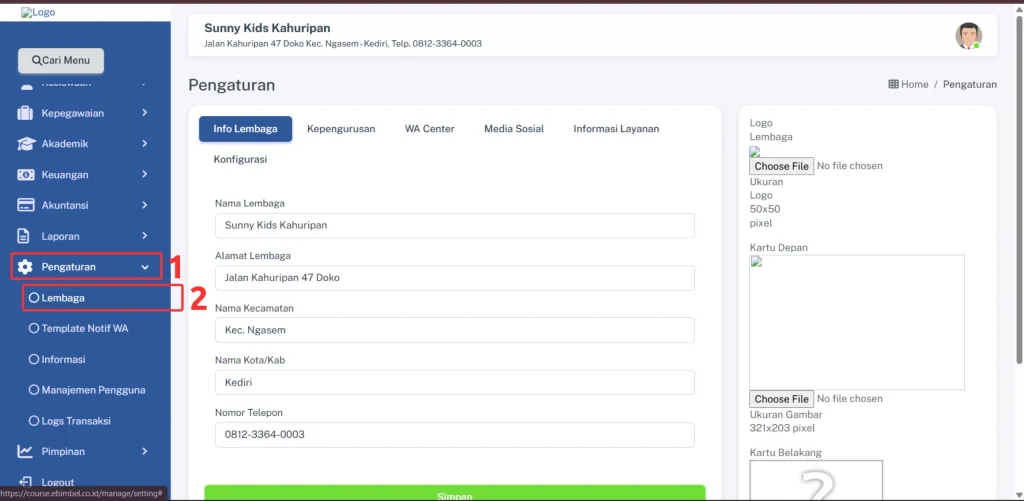
2. Lalu akan tampil halaman Pengaturan, secara otomatis Nama Lembaga, Alamat Lembaga, Nama Kecamatan dan Nama Kota/Kab akan terisi sesuai dengan profil lembaga anda
3. Anda dapat menambahkan Logo Lembaga dengan cara klik [Pilih File]
- Catatan : Ukuran file logo 50 x 50 pixel
4. Anda juga dapat mencetak kartu Kartu Siswa, masukkan gambar Kartu Depan dan Kartu Belakang dengan cara klik [Pilih File]
- Catatan : Ukuran Gambar 321 x 203 Pixel
5. Selanjutnya, silahkan isi data informasi sekolah seperti NIP Kepala, Nama Kepala, NIP Humas, Nama Humas, NIP Bendahara, dan Nama Bendahara
6. Jika data yang dimasukkan sudah sesuai, klik [Simpan]
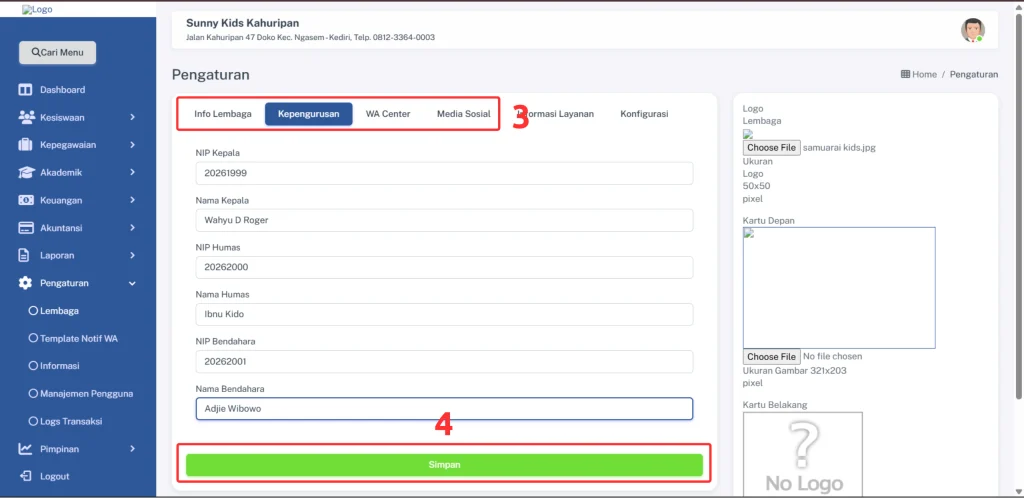
7. Pengaturan Lembaga telah berhasil dibuat
Setelah menyimak penjelasan Pengaturan lembaga, Tutorial selanjutnya adalah “Cara Tambah Informasi”. Simak Tutorial “Cara Tambah Informasi” di link tutorial berikut tutorial.ebimbel.co.id/panduan-pengguna/cara-tambah-informasi/