• Panduan Awal
    • Akademik
    • Menu Item
    • Kepegawaian
    • Keuangan
    • Laporan
  • Forum Group
  • Open Ticket
  • Panduan Awal
    • Akademik
    • Menu Item
    • Kepegawaian
    • Keuangan
    • Laporan
  • Forum Group
  • Open Ticket
Home/Knowledge Base/eBimbel Admin/Cara Input Pembayaran Siswa | Admin eBimbel

Cara Input Pembayaran Siswa | Admin eBimbel

1 views 0 September 25, 2026 adminbimbel

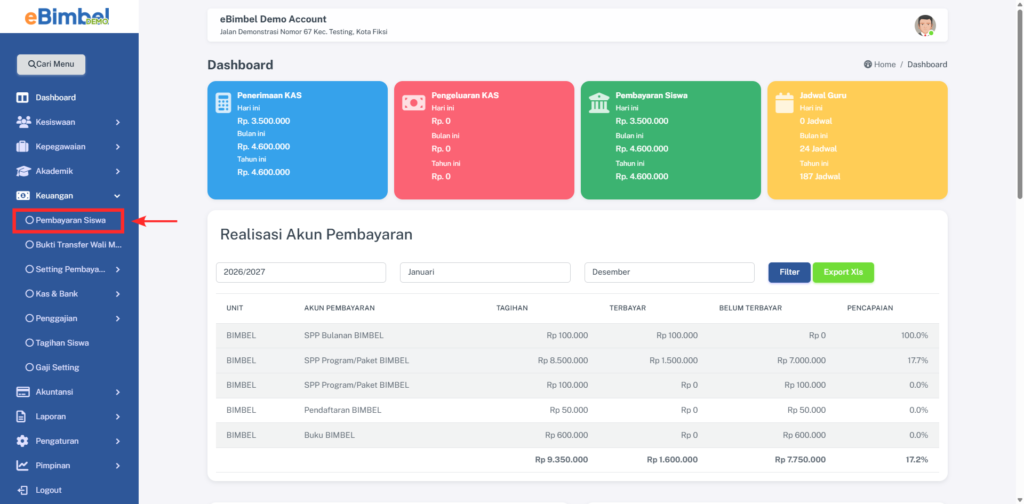
  1. Masuk ke menu Keuangan -> Pembayaran Siswa
  2. Masukkan Tahun ajaran yang benar, lalu anda bisa cari data siswa berdasarkan NIS atau Tombol “Data Siswa”
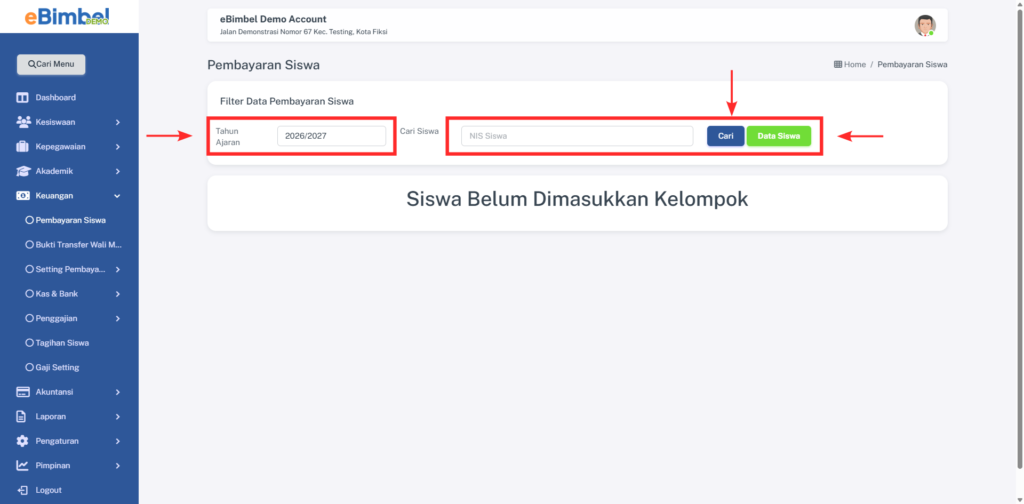
  3. Jika anda Memilih Tekan tombol siswa maka anda bisa tekan pilih untuk membuka data yang diinginkan
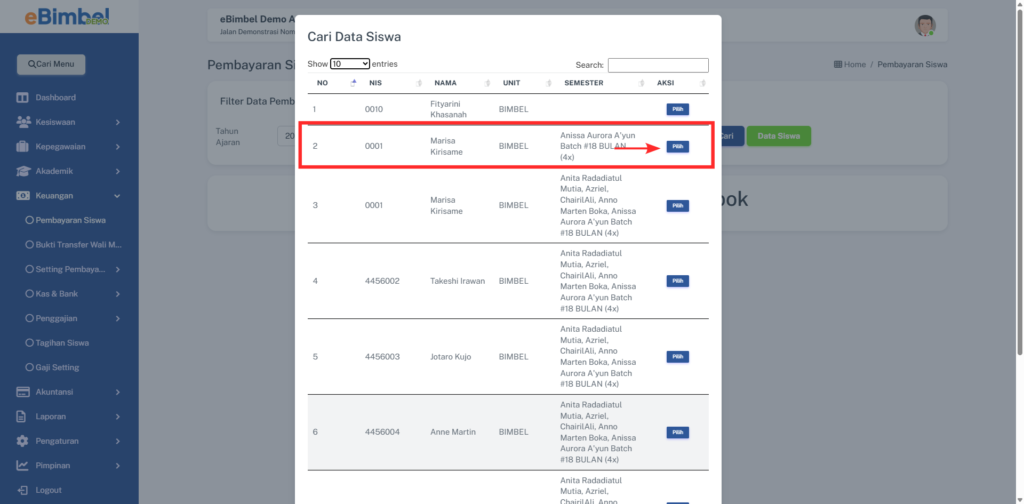
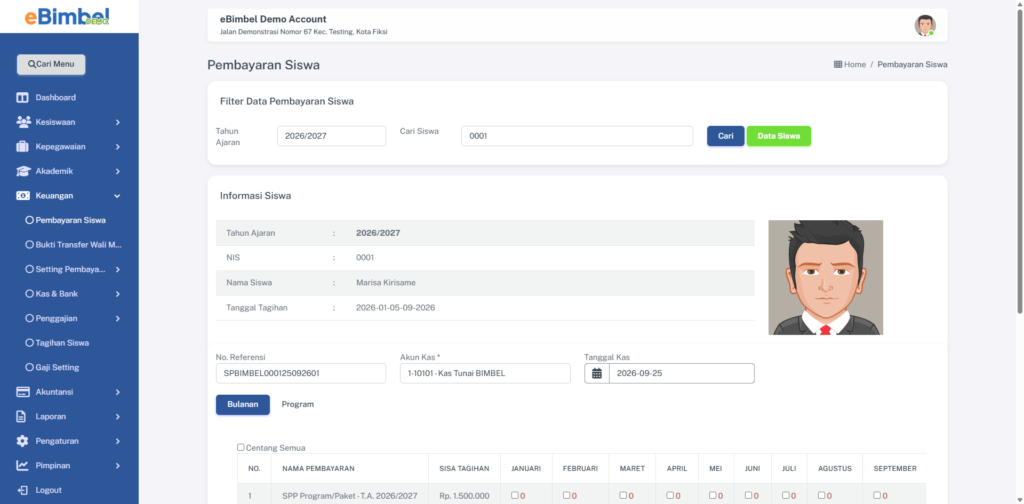
  4. Data siswa akan tampil
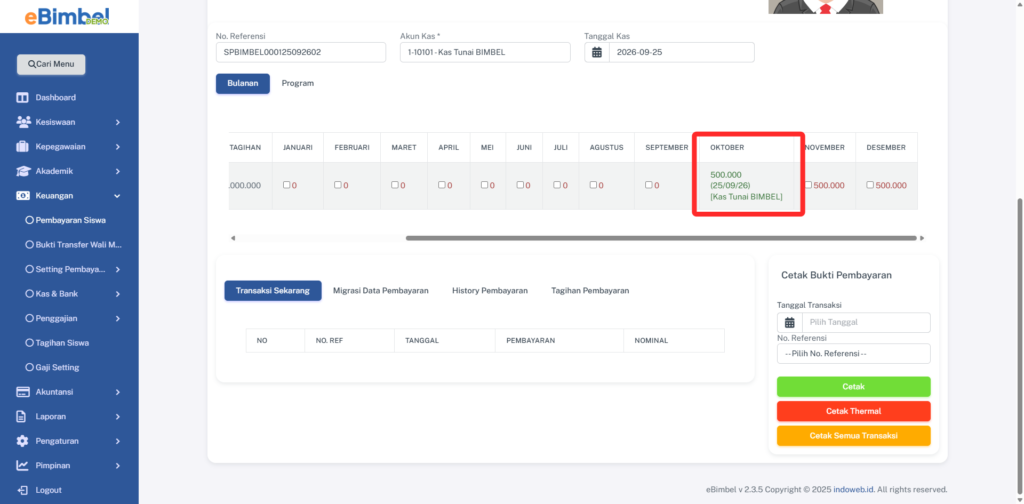
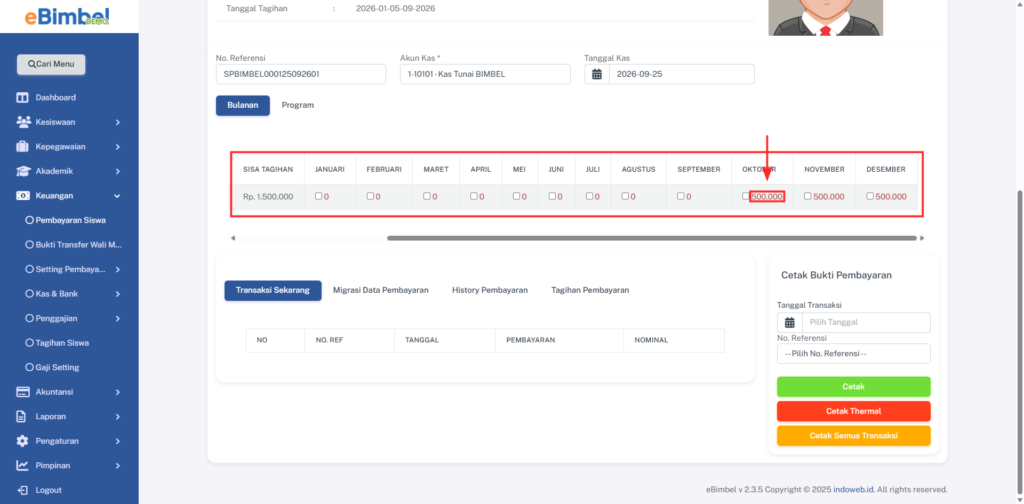
  5. Scroll ke bawah sedikit dan adan akan menemukan deret yang berisi tagihan yang ada, bila tagihan menunjukkan angka 0, artinya siswa tidak mengikuti kursus apapun pada tanggal tersebut. Lalu tekan pada angka dari tagihan yang akan dibayarkan
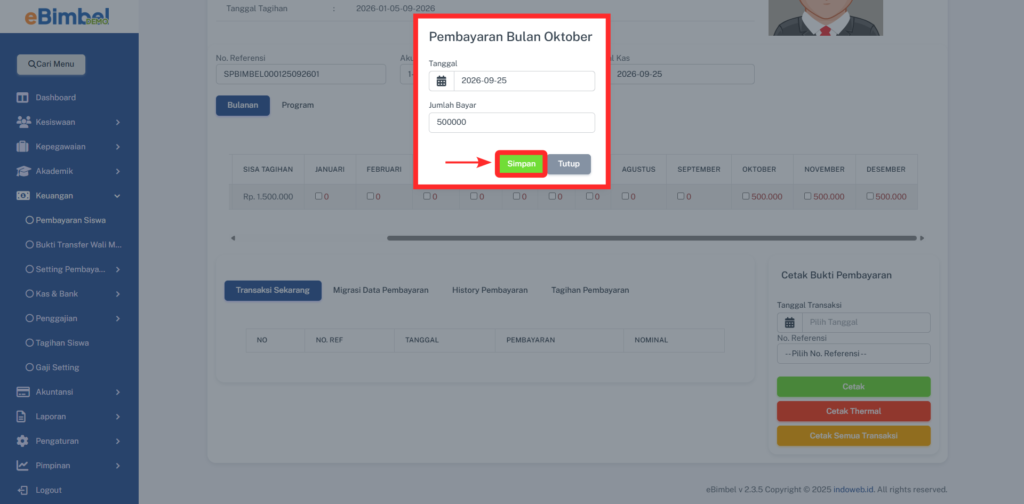
  6. Akan muncul popup pembayaran, sesuaikan tanggal jika perlu lalu tekan simpan jika sudah
  7. Jika sudah, tekan tombol Simpan Transaksi pada blok paling bawah
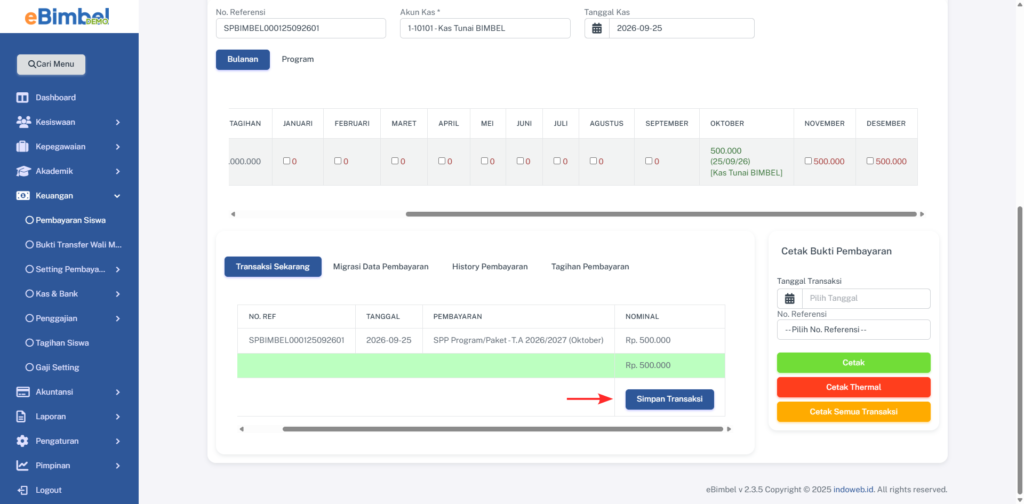
  8. Transaksi berhasil disimpan

Was this helpful?

Yes  No
Related Articles
  • Cara Bayar Via Aplikasi Wali | eBimbel Wali
  • Cara Kirim Notifikasi Whatsapp ke Wali Murid | eBimbel Admin
  • Cara Tambah Area Presensi | eBimbel Admin
  • Cara Menambah Hari Libur Presensi | eBimbel Admin
  • Cara Tambah Data Pegawai | eBimbel Admin
  • Cata Menambahkan Data Jabatan Pegawai | eBimbel Admin

No luck finding what you need? Contact Us

  5.31 Cara Bayar Banyak di Pembayaran Santri | Keuangan

Cara Bayar Via Aplikasi Wali | eBimbel Wali  

  • Copyright 2026 SmartWpThemes.com. All Rights Reserved.